
概念艺术师:快速搭出一版情绪板
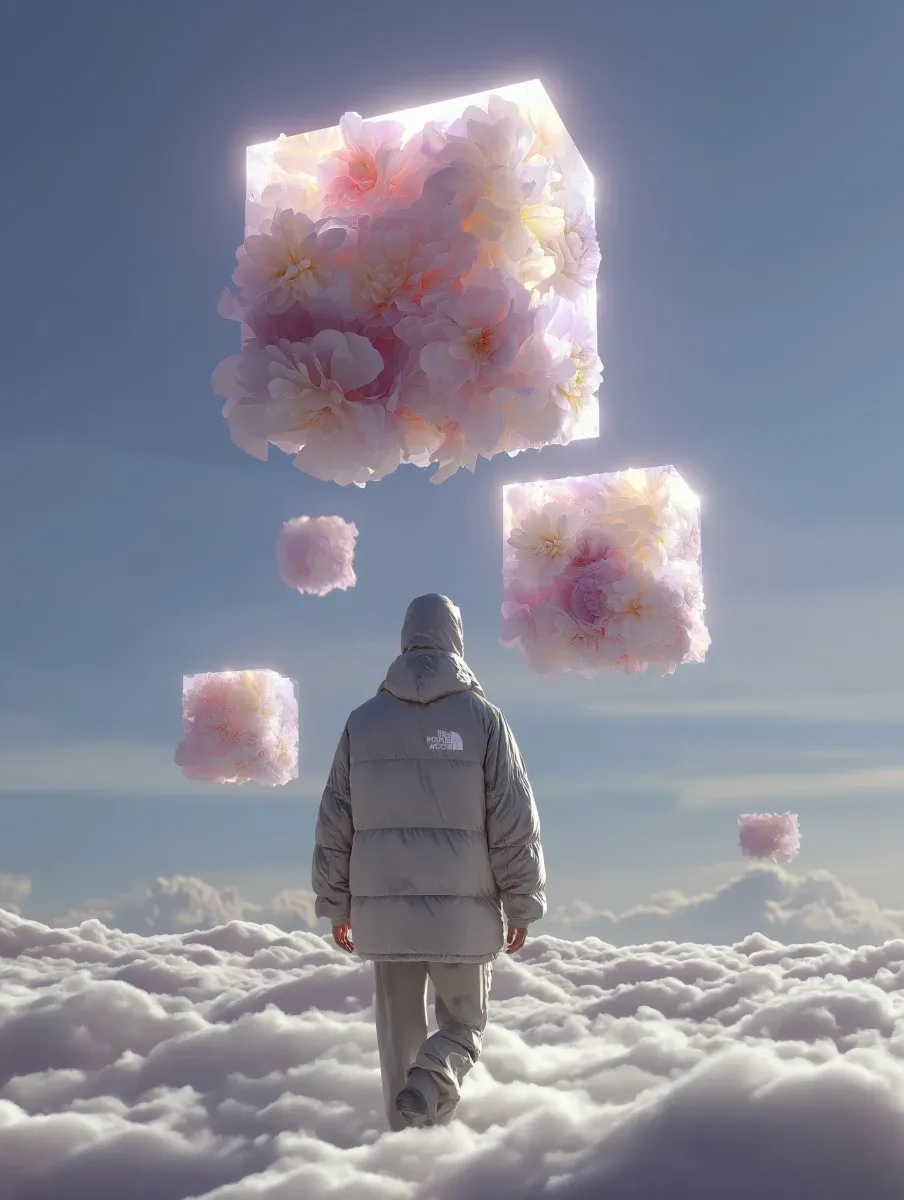
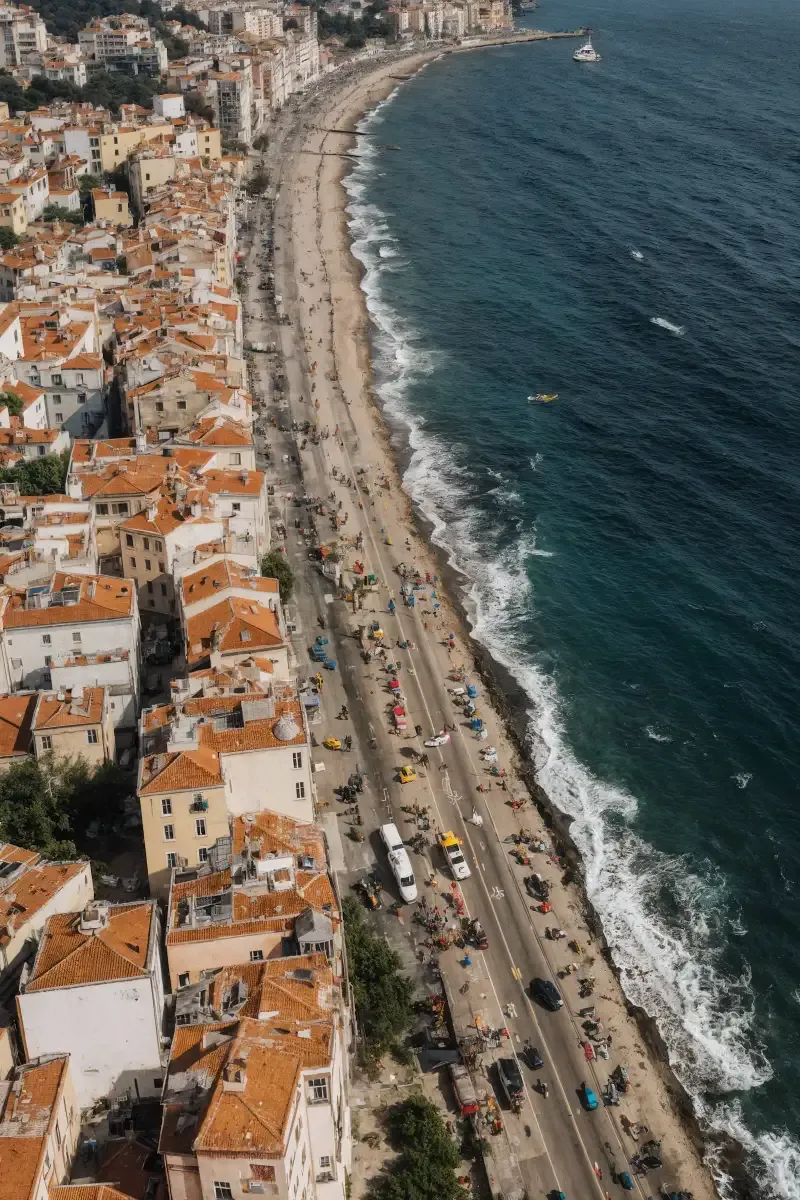
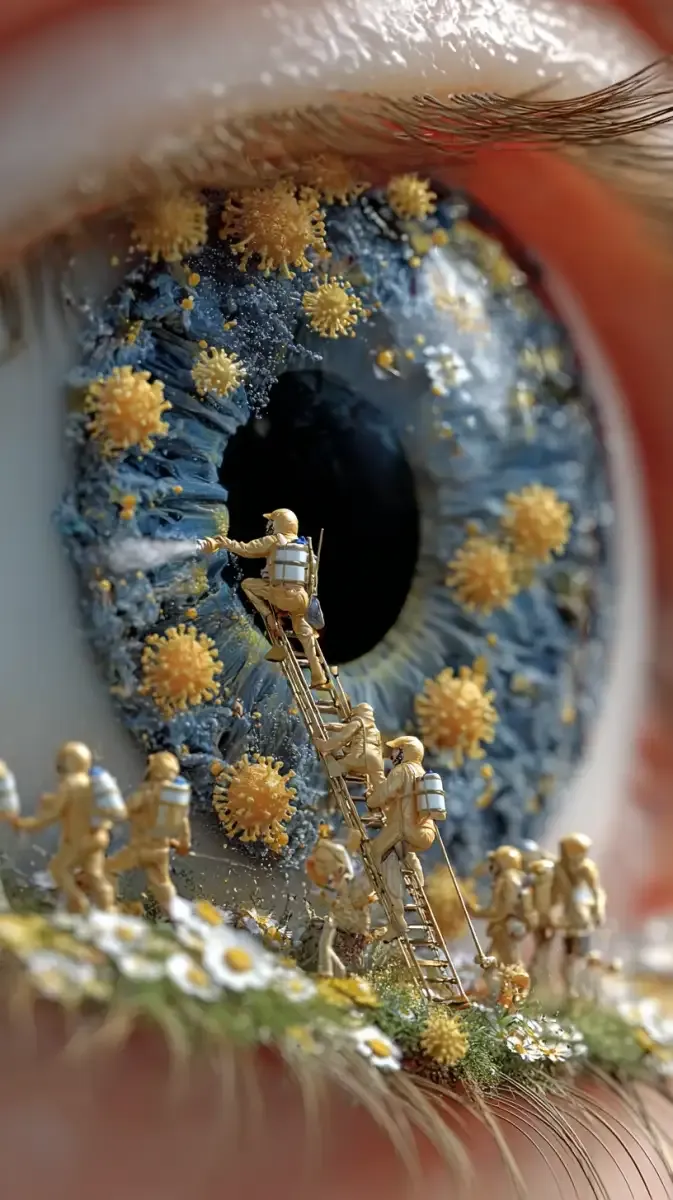
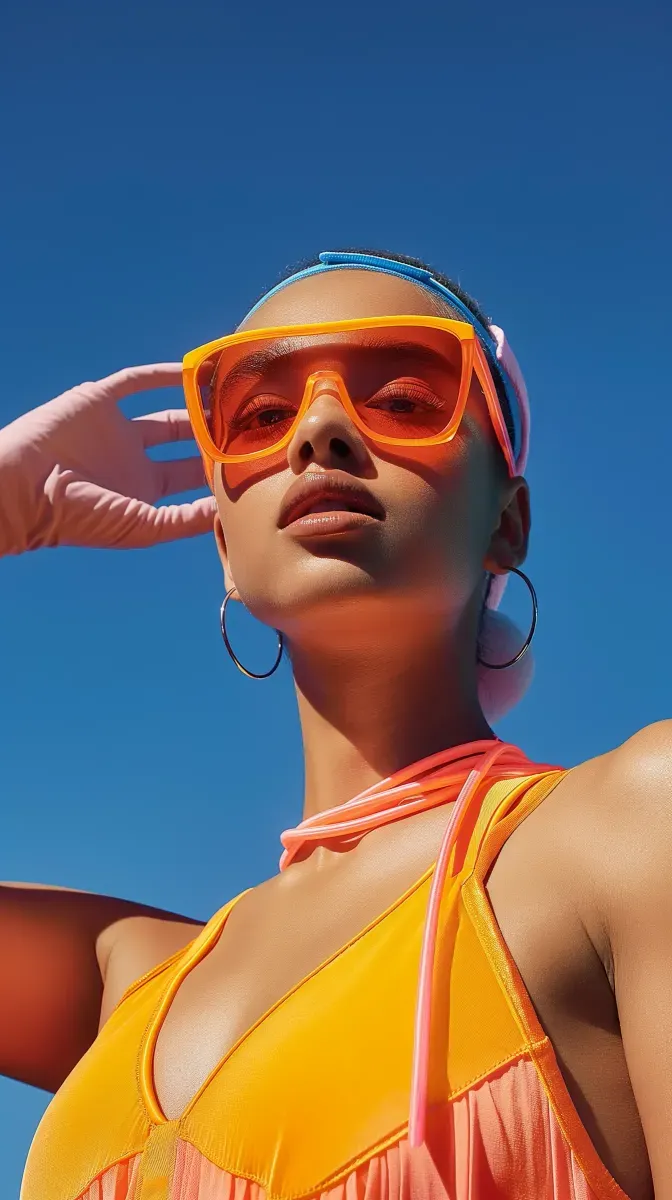
在 Z-Image 1.0、Seedream 5.0 Lite 和 Flux 2 Flex 上测试同一条场景提示词,选定方向后再用 Nano Banana 2 以 16:9 和 4K 呈现。
示例
- 场景板
- 角色造型
- 色彩研究
- 主视觉方向
常见的图片任务,匹配到合适的模式。

上传你的产品照片,选择 Seedream 图片编辑或 Flux 2 图生图,然后描述新的背景。

Nano Banana 2 支持 20,000 个字符的提示词,标题、日期和小字说明都能写进一份提示词里。

Flux 2 Pro 图生图把你的头像照片和姿势提示词结合,可选 16:9 或 9:16 画幅。

提示词不变,只更换模型:在 Flow AI 图片生成器中,一份提示词可以分别交给 Seedream、Flux、Z-Image 和 Grok Imagine。
Flow AI 图片生成器里的每张图片都从两种输入之一开始:文生图用一段文字提示词,编辑则用你上传的照片加一段描述改动的提示词。15 款模型各自只显示自己支持的设置,例如 Nano Banana 2 的 1K、2K、4K 三档,以及 Seedream 的基础或高画质。Flow AI 图片生成器只覆盖静态图片,不提供背景移除工具或分辨率提升工具。
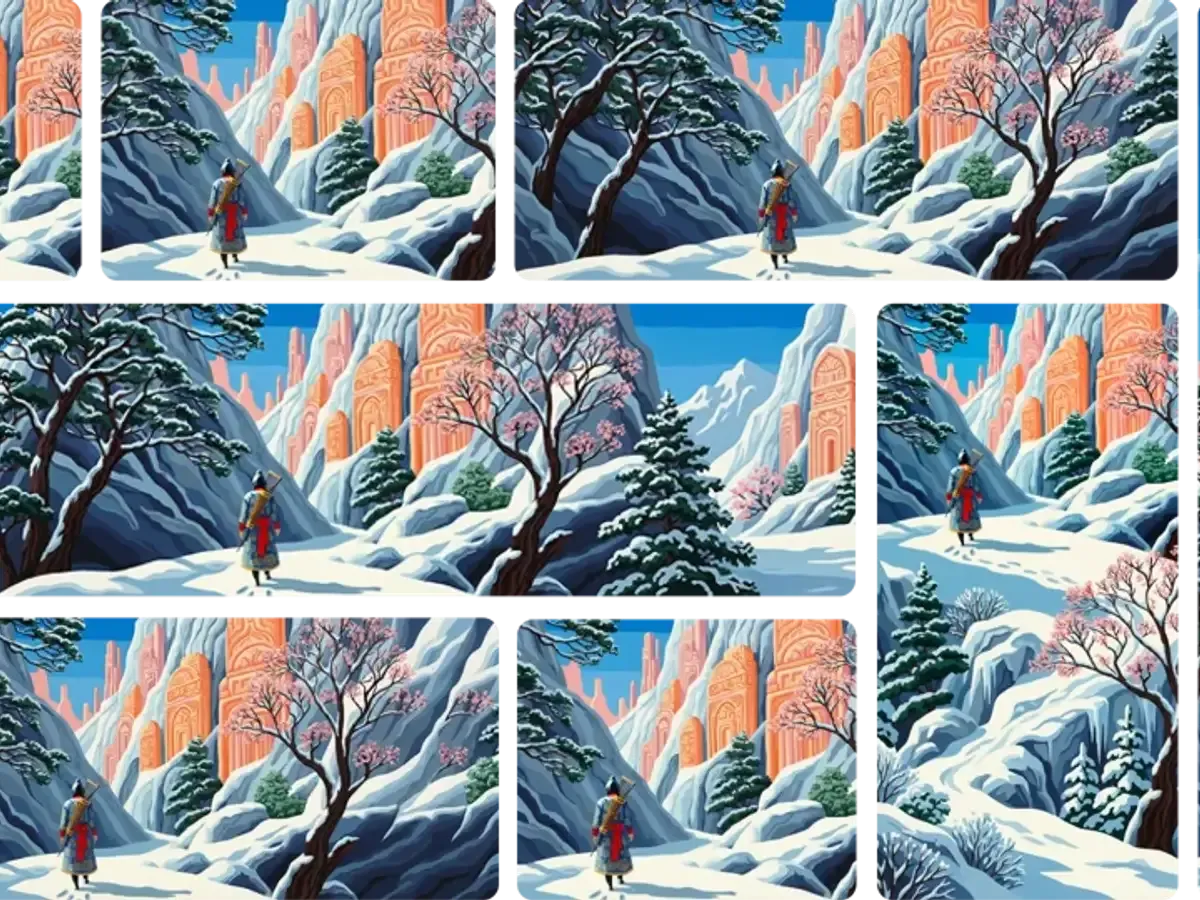
在 Flow AI 图片生成器中选择一个起点:文字、模型选择,或你自己的照片。
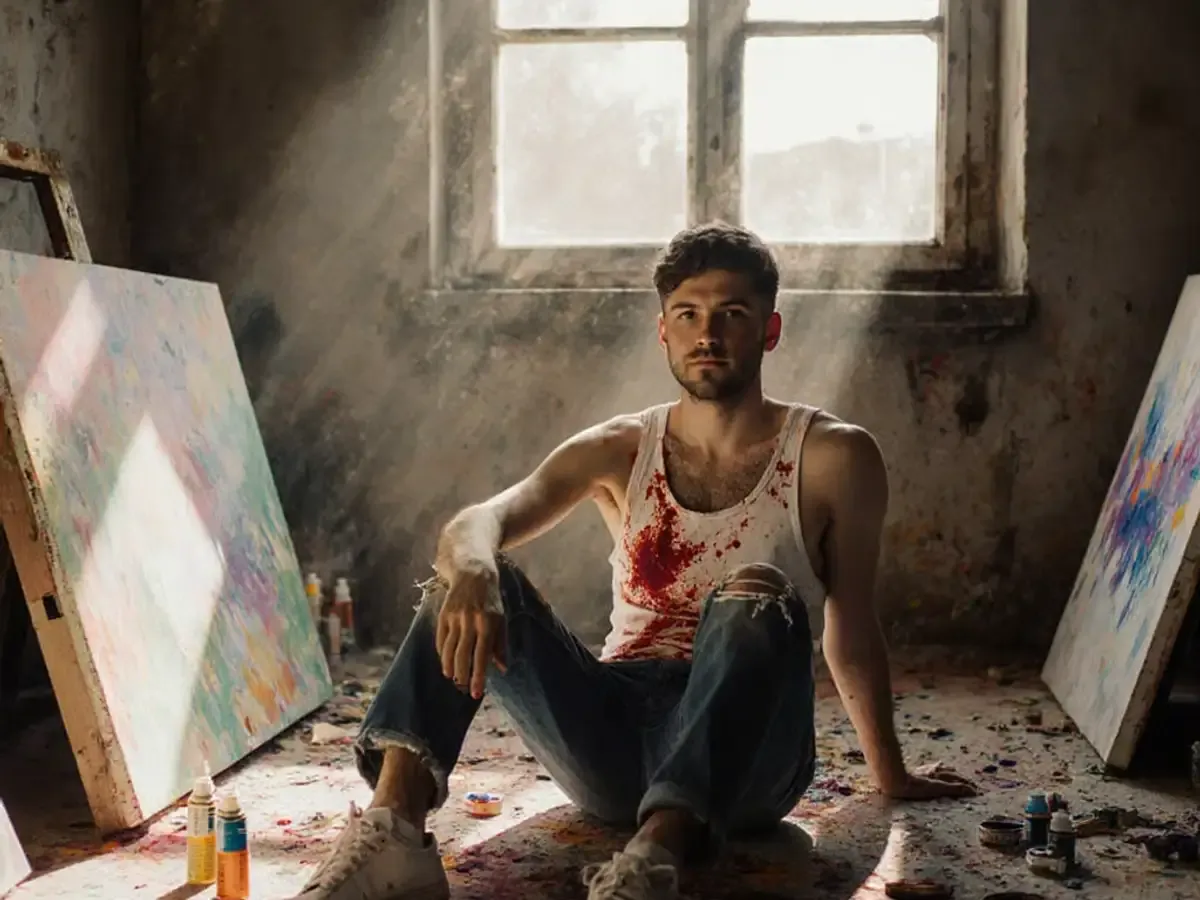
文生图只需要文字:主体、光线、镜头、构图,以及画面中需要的任何文案。
超长提示词
Nano Banana 2 最高支持 20,000 个字符
4K 设置
Nano Banana 2 和 Pro 可选
九种画幅选项
Nano Banana 2 提供自动加八种宽高比
Flow AI 图片生成器的六项能力,每一项都对应真实的模型设置。
从 Nano Banana 到 Grok Imagine,七个系列集中在一个菜单里。
在 Seedream 上选择基础或高画质,在 GPT Image 1.5 上选择中或高画质。
Nano Banana 2 和全部三款 GPT Image 模型都支持这么长的提示词。
Nano Banana 2 和 Pro 提供 1K、2K 和 4K;Flux 2 Pro 和 Flex 提供 1K 和 2K。
两种编辑模式都从你上传的图片开始。
涵盖产品、营销、人像、文字与 Logo、编辑类和艺术类图片的入门提示词。
每种角色为 Flow AI 图片生成器带来不同的输入。
在 Z-Image 1.0、Seedream 5.0 Lite 和 Flux 2 Flex 上测试同一条场景提示词,选定方向后再用 Nano Banana 2 以 16:9 和 4K 呈现。

把标题、阵容、日期和场地信息粘贴进 Nano Banana 2 的提示词,选择 3:4 和 4K,再把草图交给设计师。

把一张普通产品照片上传到 Flow AI 图片生成器,打开 Seedream 4.5 图片编辑,设置高画质和 1:1,再描述用于商品缩略图的季节性场景。

写下场景、人物表情和放在引号里的标题文字,再在 Nano Banana 2 上设置 16:9 和 2K,做出在手机上也看得清的缩略图。

上传房间照片,打开 Seedream 5.0 Lite 图片编辑,设置 4:3 和高画质,再描述新的墙漆、地毯和台灯。

在 Flow AI 图片生成器里写下每个角色的长相、服装和情绪,把 Grok Imagine 1.0 设为 2:3,为每位玩家打印一张卡。
对应 Flow AI 图片生成器界面控件的三个步骤。
从 15 款模型中选择一款,查看其尺寸和宽高比选项。
输入提示词、从模板开始,或为编辑模式上传照片。
在可选项中选择分辨率、宽高比和画质,然后点击「生成」,生成后即可下载图片。
模型、编辑、尺寸与价格。
Flow AI 图片生成器是一个静态图片工作室,汇集了来自七个系列的 15 款模型:Nano Banana、GPT Image、Seedream、Qwen、Flux、Z-Image 和 Grok Imagine。描述一张图片或上传照片进行编辑,再设置尺寸、宽高比和画质。
先把描述写紧:按主体、场景、光线、构图的顺序写,图中要出现的文字放进引号。如果某个细节总是跑偏,就把最接近的一张上传到 Seedream 图片编辑,只描述要改的那一处。
需要 4K 时,用 Nano Banana 2 或 Pro。需要写长提示词时,Nano Banana 2 和 GPT Image 系列模型最高支持 20,000 个字符。需要编辑自己的照片时,用 Seedream、Qwen2、Flux 2 或 GPT Image 2。
可以,有两种模式。图生图支持 GPT Image 2 和 1.5、Qwen、Flux 2 Pro 和 Flex,以及 Grok Imagine 1.0;图片编辑支持 Seedream 5.0 Pro、4.5、5.0 Lite 和 Qwen2。
可以免费开始使用 Flow AI 图片生成器:新账户自带免费积分,每张图片的积分消耗取决于模型、尺寸和画质。订阅计划和积分包见定价页。
在 Flow AI 图片生成器内部不行。我们首页的视频工作室可以让静态图动起来,包括 Veo Fast 上的首尾帧功能,以及 Kling V3 Turbo、Wan 2.6 和 Hailuo 2.3。
接下来可以这样做。

探索这款在线 Flow AI 图片生成器:写一段提示词或上传照片,从 15 款图片模型中选择,最高可选 4K,宽高比从 1:1 到 21:9。
0 / 20000
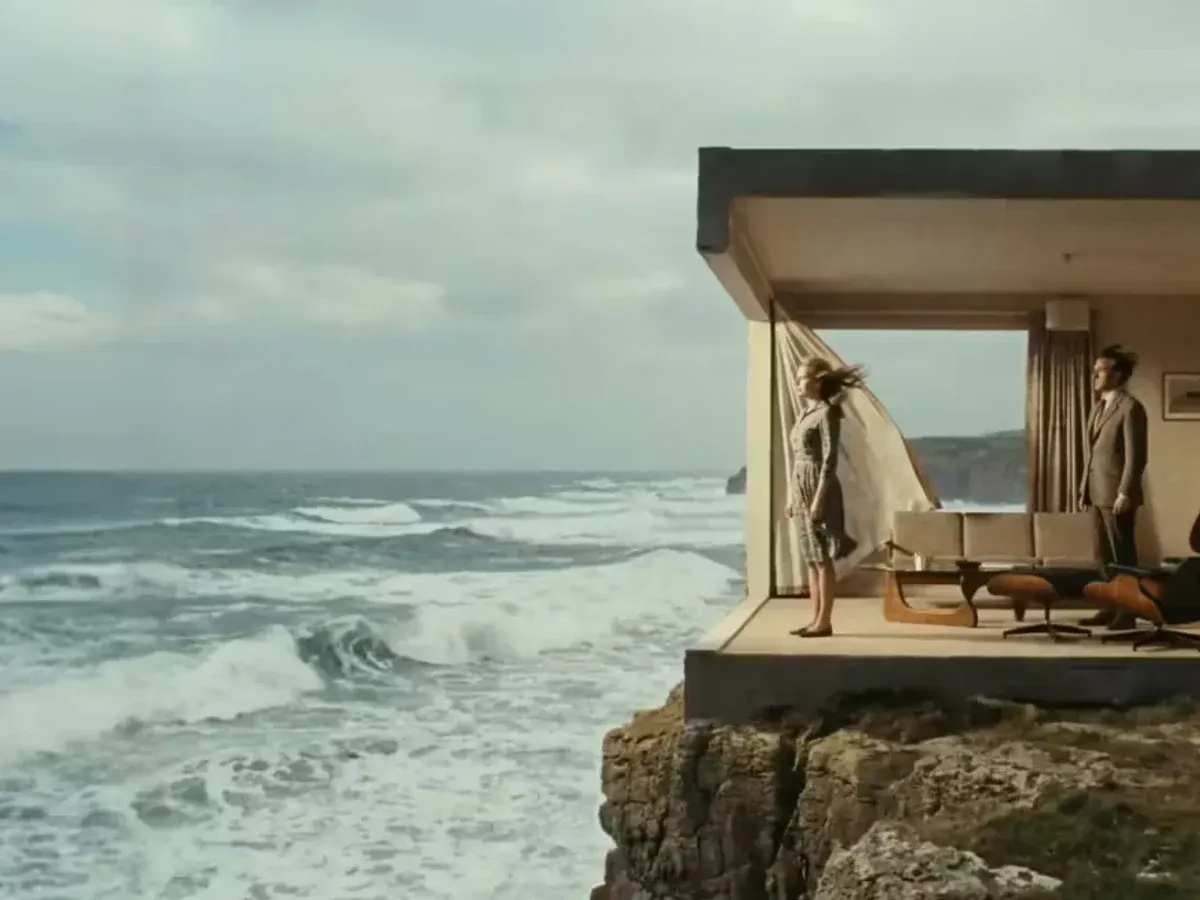
可以借鉴到 Flow AI 图片生成器提示词里的风格。